 AB WMS · Dostawy i przyjęcia
Jak możesz przyjmować towar w AB WMS?
AB WMS to program, który pomaga pracownikowi magazynu policzyć towar i odłożyć go na półki. Subiekt to program, w którym firma zapisuje swoje towary i dokumenty. Poniżej wybierz sytuację, która pasuje do Waszej pracy. Zaznaczone opcje możesz pobrać jako konfigurację do AB WMS.
Przykład: przyjechało 20 pudełek
W biurze wpisano do Subiekta, co ma przyjechać. Magazynier liczy pudełka i sprawdza, czy wszystko się zgadza. Po sprawdzeniu program oznacza towar nazwą DOSTAWY — to znaczy, że czeka on na odłożenie. Potem pracownik rozwozi go na półki, w koszykach albo bez nich.

W jakiej sytuacji jesteś?
Masz już listę tego, co ma przyjechać
Ta lista jest zapisana w Subiekcie.
Otwierasz listę przygotowaną w biurze. Skanujesz kody na towarach i wpisujesz policzone sztuki. Program pokaże, czego brakuje i czego jest za dużo.
Jak to skonfigurować
Administrator wybiera dokumenty i flagi kierujące je do przyjęcia, a pracownik otrzymuje dostęp do ich sprawdzania. Przyjęcia istniejących dokumentów — konfiguracja i praca.
Co może widzieć na ekranie?
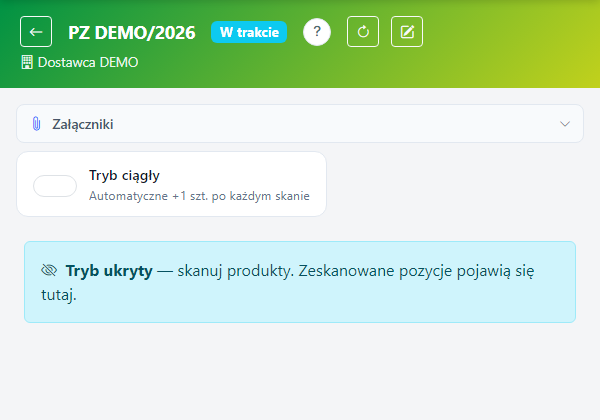
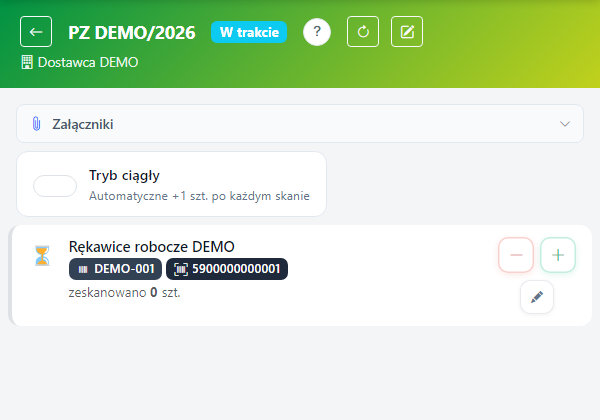
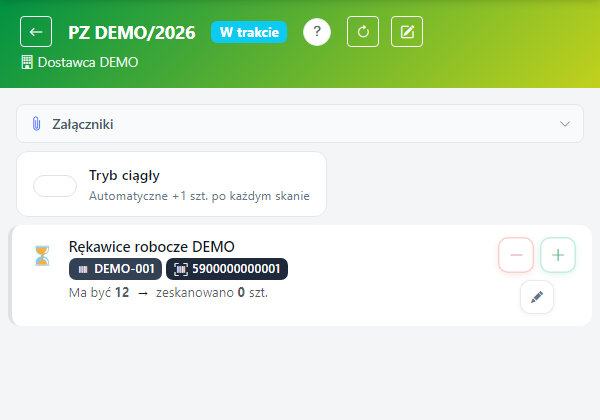
Widok wybierzesz niżej, w ustawieniach wybranych pracowników. Własne policzone ilości nadal są widoczne. Rozpoczęte przyjęcia zachowują swój dotychczasowy tryb. Jak wybrać tryb w ABHelp. Kliknij miniaturę, aby ją powiększyć.
Przyjechały kartony i chcesz od razu zacząć liczyć
Sprawdzasz towar w oznaczonym miejscu na hali.
Stawiasz towar na polu dostawczym, czyli oznaczonym miejscu na hali, np. D01. Liczysz i skanujesz towary. Później dopasowujesz do tej dostawy jedną lub kilka faktur zakupu.
Jak to skonfigurować
Włącz Sprawdzanie dostaw (FZ), ustaw flagi dokumentów FZ z odłożonym skutkiem magazynowym i uprawnienia pracowników, a następnie przygotuj pola dostawcze. Konfiguracja FZ w ABHelp.
Chcesz sam zrobić listę tego, co przyjechało
Z tej listy później tworzysz dokument w Subiekcie.
Skanujesz produkty i wpisujesz ich ilości. Taką listę może też przysłać Wasz inny program. Gdy lista jest gotowa, tworzysz z niej nowy dokument w Subiekcie.
Jak to skonfigurować
Nadaj dostęp do Nowej dostawy i Raportów dostaw. Przy imporcie przygotuj osobny klucz dla integracji, z właściwym magazynem i autorem. Raport dostawy w ABHelp · Konfiguracja importu.
Towar przyjechał z Waszego drugiego magazynu
Na przykład z magazynu głównego do sklepu.
Otwierasz listę rzeczy wysłanych z tamtego magazynu. Sprawdzasz, co dotarło, i potwierdzasz odbiór.
Jak to skonfigurować
W Ustawienia → Przesunięcia MM wybierz flagi po wydaniu i przyjęciu oraz ewentualnie ogranicz dozwolone magazyny. Konfiguracja MM w ABHelp.
Towar powstał u Was
Na przykład sami składacie zestawy z części.
Gotowy produkt też musi dostać swoje miejsce. Możesz ustawić program tak, żeby pracownik dostał go na listę rzeczy do odłożenia na półki.
Jak to skonfigurować
Włącz Produkcję, wskaż magazyny i wybierz przekazanie gotowego wyrobu na bufor do rozłożenia. Przy przewożeniu wyrób czeka na odbiór w magazynie docelowym. Konfiguracja produkcji w ABHelp.
Jak odłożyć towar na półki?
Towar jest już w magazynie. Teraz trzeba zanieść go na właściwe półki. Możesz zaznaczyć kilka sposobów — ten sam pracownik może raz nieść pudełka bez koszyka, a innym razem rozwozić koszyki wózkiem.
Ustaw sposób pracy i pobierz konfigurację
Zaznacz pasujące sytuacje i sposoby odkładania. Uzupełnij opcje poniżej. Plik wczytasz w AB WMS → Ustawienia → Kreator przyjmowania dostaw → Importuj konfigurację.
Nośniki, przekazywanie dostawy, mapa i liczenie sztuk na półkach. Te ustawienia są wspólne.
Widok listy i postęp wybierzesz na górze, przy przykładach ekranów. Konkretne osoby i ewentualne dostępy wskażesz przy imporcie w AB WMS.
Co jeszcze możesz ustawić?
- Wybierasz, czy pracownik widzi listę towarów i ilości.Jak to skonfigurować
- Program pamięta miejsce towaru albo także liczbę sztuk na każdej półce.Jak to skonfigurować
- Na mapie widać miejsca, do których trzeba odnieść towar.Jak to skonfigurować
- Towar, który nie mieści się na półce, czeka w innym miejscu. Później uzupełniasz nim półkę.Jak to skonfigurowaćJak donosić zapas
- Możesz zeskanować towar z ręki i dopisać go do swojej listy rzeczy do odłożenia.Jak to skonfigurować
Ważne: W opcji „Nowa dostawa” po policzeniu towaru robisz jeszcze dokument w Subiekcie. Samo zapisanie listy lub odłożenie rzeczy na półki nie zastępuje tego kroku.