Subiekt GTSellasist
GT + Sellasist
Zamówienia z Sellasist i dokumenty w Subiekcie GT.
BASIC 100 PLN / miesiąclub 1100 PLN / rok
PRO 200 PLN / miesiąclub 2200 PLN / rok
Wymaga aktywnej Sfery dla Subiekta GT.
AB Connect




Połącz Sellasist lub Base.com z Subiektem GT albo nexo PRO. AB Connect przenosi zamówienia, tworzy dokumenty sprzedaży i odsyła ich numery oraz PDF do Twojego systemu zamówień.
7 dni bezpłatnej próby · Windows · GT ze Sferą lub nexo PRO
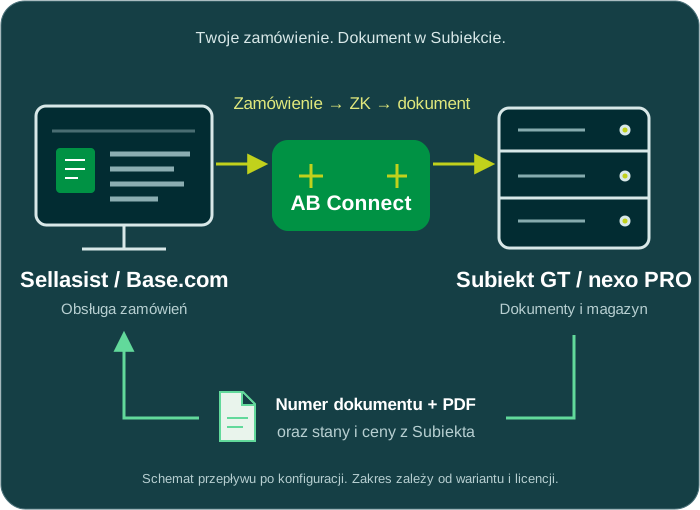
Zamówienie w OMS. Dokument w Subiekcie. Numer i PDF z powrotem przy zamówieniu.
Zobacz, co trafia do którego systemuDane kupującego i pozycje zamówienia przechodzą do Subiekta. W nim powstaje dokument. Jego numer i plik PDF wracają do Sellasist albo Base.com.
AB Connect dopasowuje lub zakłada kontrahenta na podstawie danych zamówienia. Ustawiasz także przekazywanie stanów magazynowych i cen z Subiekta do OMS.
PDF dotyczy faktury lub paragonu imiennego. Rodzaj dokumentu, drukowanie i fiskalizacja zależą od ustawień oraz przygotowania stanowiska.
Zamówienie w Sellasist / Base.com
To ilustracja przepływu danych, nie zrzut panelu OMS.
Najpierw wersja Subiekta, potem system obsługi zamówień. Na stronie wybranej pary sprawdzisz szczegółowy zakres i właściwą subskrypcję.
Zamówienia z Sellasist i dokumenty w Subiekcie GT.
BASIC 100 PLN / miesiąclub 1100 PLN / rok
PRO 200 PLN / miesiąclub 2200 PLN / rok
Wymaga aktywnej Sfery dla Subiekta GT.
Zamówienia z Base.com i dokumenty w Subiekcie GT.
BASIC 100 PLN / miesiąclub 1100 PLN / rok
PRO 200 PLN / miesiąclub 2200 PLN / rok
Wymaga aktywnej Sfery. Automatyczne korekty: „wkrótce”, poza obecnym zakresem.
Zamówienia z Sellasist i dokumenty w Subiekcie nexo PRO.
200 PLN / miesiąclub 2200 PLN / rok
Wymaga Subiekta nexo w wersji PRO.
Zamówienia z Base.com i dokumenty w Subiekcie nexo PRO.
200 PLN / miesiąclub 2200 PLN / rok
Wymaga Subiekta nexo w wersji PRO. Sprawdź zakres właściwy dla Base.com.
Opłata zostanie pobrana po zakończeniu próby. W jej trakcie możesz wyłączyć subskrypcję bez ponoszenia kosztów.
W GT wybierasz BASIC lub PRO. Szczegółowe funkcje zależą od połączenia i pakietu. Porównaj tabelę na stronie swojej pary przed zakupem.
Kreator konfiguracji
Kreator porządkuje nowe wdrożenie: od licencji, przez połączenia, do ustawień zamówień i dokumentów. Zaawansowane opcje są w pełnym konfiguratorze.
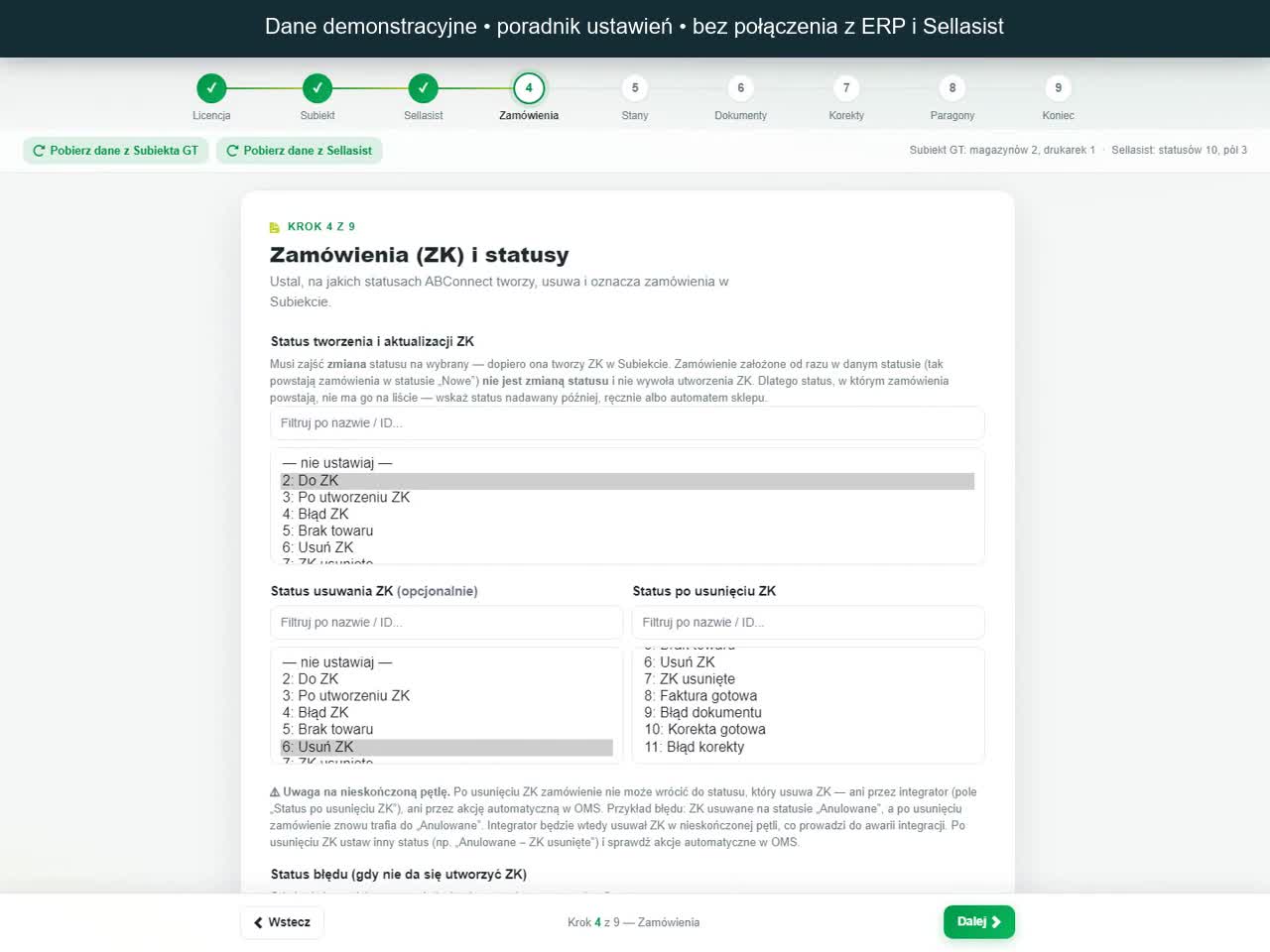
Przygotuj klucz AB Connect oraz dostęp do Subiekta i OMS. Skorzystaj z testów połączenia.
Wybierz statusy, magazyn i dokumenty. Sprawdź sposób rozpoznawania towarów.
Porównaj kupującego, pozycje i dokument w Subiekcie z wynikiem w OMS.
Kreator służy do nowego wdrożenia. Ustawienia działającej instalacji zmieniaj w pełnym konfiguratorze.
Kreator ułatwia konfigurację połączenia z Subiektem i Sellasist. Zobacz, co oznaczają poszczególne pola, jak wybrać statusy „Do ZK” i „Po utworzeniu ZK” oraz gdzie zapisywać faktury i korekty.
Prawdziwy kreator, polski lektor i przykładowe statusy, pola oraz magazyny. Adres demo.sellasist.pl jest przykładem. Pokaz nie wykonuje testów połączenia, nie zapisuje konfiguracji i nie uruchamia integracji.
Ten film przedstawia kreator wdrożenia Sellasist w AB Connect. Łatwo ustawisz w nim połączenie, statusy i pola na dokumenty. Korzystamy z danych demonstracyjnych. Nagranie nie pokazuje rzeczywistego testu połączenia z Sellasist ani Subiektem. Licencję aktywujesz własnym kluczem.
Zaczynamy od Subiekta. Pole Program określa, z jakim systemem będzie współpracował integrator. W przykładzie wybieramy Subiekta GT. Serwer SQL to adres miejsca, w którym działa baza Subiekta. Wpisujemy lokalną instancję widoczną na ekranie. Uwierzytelnianie Windows oznacza korzystanie z uprawnień konta systemowego. Przy logowaniu SQL potrzebny jest osobny użytkownik i hasło. Baza danych to podmiot Twojej firmy w Subiekcie. Operator to konto, na którym integrator wykonuje czynności w programie. Warto przeznaczyć do tego osobnego operatora. Hasło operatora jest hasłem jego konta w Subiekcie, odrębnym od hasła SQL. Nie pokazujemy go na nagraniu. Test SQL sprawdza dostęp do bazy, a Test Sfery sprawdza możliwość obsługi Subiekta przez Sferę. W swojej firmie wykonaj oba sprawdzenia przed uruchomieniem integracji.
Teraz połączenie z Sellasist. Adres panelu musi kończyć się kropka sellasist kropka pe el. Na ekranie jest przykładowy adres demo kropka sellasist kropka pe el. W polu Token API podajesz dostęp do własnego panelu. Po sprawdzeniu połączenia program pobiera dostępne statusy i pola dodatkowe. W tym pokazie listy zawierają wyłącznie przygotowane dane demonstracyjne.
Przechodzimy do zamówień od klienta, czyli dokumentów ZK w Subiekcie. Status tworzenia i aktualizacji ZK mówi, jaka zmiana statusu w Sellasist ma uruchomić tę czynność. Wybieramy przykładowe Do ZK. Samo utworzenie zamówienia od razu w tym statusie nie uruchamia ZK. Potrzebna jest późniejsza zmiana na ten status. Status po utworzeniu oznacza wykonany krok. Tu wybieramy Po utworzeniu ZK. Błąd ZK wybieramy, gdy produktu nie ma w kartotece Subiekta, a Brak towaru — gdy produkt istnieje, lecz brakuje jego ilości na stanie. Zmianę statusu przy braku stanu i po poprawnym ZK włączasz osobnymi przełącznikami. W polu dodatkowym Opis błędu pracownik zobaczy przyczynę problemu przy swoim zamówieniu. Osobno ustawiasz usuwanie ZK, jeżeli korzystasz z takiego sposobu obsługi anulacji. Status Usuń ZK wyzwala tę operację, a ZK usunięte potwierdza jej zakończenie. Status polecenia i status wyniku powinny być różne, żeby zamówienie nie wracało w kółko do tej samej czynności. Nazwy statusów dobierasz do własnego procesu.
Produkty muszą mieć wspólny identyfikator w obu systemach. Wybierz dopasowanie po SKU, jeżeli symbole towarów w Sellasist odpowiadają symbolom w Subiekcie. Wariant EAN korzysta z kodów kreskowych. W przykładzie zostajemy przy SKU. Jeśli chcesz aktualizować stany, włącz ten moduł i wskaż magazyny Subiekta, z których program ma pobierać ilości. Tutaj pokazujemy magazyny Główny DEMO i Zwroty DEMO. W swojej konfiguracji wybierasz własne magazyny.
W ustawieniach dokumentów finansowych określasz, co ma wrócić do Sellasist. Status po poprawnym utworzeniu dokumentu może oznaczać, że faktura jest gotowa. Status błędu dla pozostałych dokumentów dotyczy braku produktu na fakturze lub paragonie. Wtedy dokument nie powstanie, a zamówienie trafi na wskazany status. Pole Faktura z Subiekta musi być polem typu Dokument sprzedaży. Trafi do niego plik PDF faktury. Dzięki temu pracownik znajduje go przy właściwej sprzedaży. Domyślny magazyn określa magazyn używany przy dokumentach zgodnie z konfiguracją. SKU dostawy to symbol usługi dostawy w Subiekcie. W przykładzie wpisujemy DOSTAWA. Prefiks nazwy pozycji wysyłki pomaga rozpoznać pozycję dostawy na dokumencie z Sellasist. Musi odpowiadać początkowi jej nazwy, na przykład Koszt dostawy. Te pola dopasuj do danych i sposobu wystawiania dokumentów w swojej firmie.
Teraz korekty. Po włączeniu ich obsługi pojawiają się dodatkowe ustawienia. Status Korekta gotowa oznacza poprawne wykonanie tej czynności, a Błąd korekty kieruje uwagę na problem. Dla pliku korekty wybieramy osobne pole typu Dokument sprzedaży. W naszym przykładzie nazywa się Korekta z Subiekta. Dzięki oddzielnemu polu faktura i korekta mogą pozostać przy tym samym zamówieniu. Jeśli fakturę i korektę kierujesz do tego samego pola, PDF korekty nadpisze PDF faktury. Osobne pole pozwala zachować oba dokumenty. Na ekranie rozwijamy listy, żeby pokazać wszystkie dostępne w tym przykładzie pola i statusy. Wybierasz te, które odpowiadają Twojej obsłudze zwrotów i korekt.
W kolejnym kroku określasz, czy wystawiasz paragony. Dla zamówienia bez NIP wybór Tak oznacza paragon i powiązaną z nim fakturę w Subiekcie. Wybór Nie, tylko faktury oznacza w tej sytuacji fakturę sprzedaży. Przełącznik fiskalizacji określa, czy paragony mają być fiskalizowane na wskazanej drukarce. Na ekranie jest wyłącznie przykładowa drukarka DEMO. Podczas tego pokazu niczego nie drukujemy ani nie fiskalizujemy. Sposób obsługi paragonów dopasuj do procesu sprzedaży oraz używanego urządzenia.
Na końcu przejrzyj podsumowanie. Każdy wskazany status i każde pole dodatkowe mają teraz konkretne zadanie: uruchamiają czynność, pokazują jej wynik albo przechowują dokument. Włącz przetwarzanie dokumentów to główny przełącznik tworzenia ZK, faktur i paragonów. Gdy pozostaje wyłączony, program ich nie wystawia. W swojej firmie włącz go dopiero po sprawdzeniu połączeń i ustawień. W tym pokazie pozostaje wyłączony. Tak wygląda kreator wdrożenia Sellasist w AB Connect: od danych połączenia do uporządkowanej obsługi zamówień i dokumentów.
AB Connect działa na komputerze lub serwerze z Windows i potrzebuje dostępu do obu systemów.
Instrukcja pierwszego uruchomienia GT
Pobierz instalator AB Connect dla WindowsZakres zależy od Subiekta, OMS i licencji. Porównaj tabelę na stronie konkretnej pary. Automatyczne korekty dla GT + Base.com pozostają oznaczone jako „wkrótce”. Funkcji wersji Sellasist nie należy traktować jako zakresu Base.com.
Ta oferta dotyczy Subiekta nexo PRO. Dla Subiekta GT potrzebna jest aktywna Sfera. Potrzebujesz także Windows oraz dostępu do Subiekta i wybranego OMS.
Tak. Przygotuj dostępy i otwórz instrukcję swojego wariantu. Kreator prowadzi przez podstawy nowego wdrożenia. Po zapisaniu ustawień sprawdź pierwsze zamówienie po obu stronach. Ustawienia już działającego wdrożenia zmieniaj w pełnym konfiguratorze.
Dokument powstaje w Subiekcie. Po skonfigurowaniu wymiany jego numer i plik PDF trafiają do Sellasist albo Base.com. Przy pierwszym zamówieniu sprawdź dokument w Subiekcie i jego dane w OMS.
Przejdź na stronę swojego połączenia i wybierz właściwą subskrypcję. Pierwsze 7 dni są bezpłatne, a opłata zostanie pobrana po zakończeniu próby. W jej trakcie możesz wyłączyć subskrypcję bez ponoszenia kosztów.
Wsparcie własnej aplikacji zapewnia AppsBusters. Płatne wdrożenia i konsultacje dotyczące systemu zamówień, sklepu i magazynu prowadzi Grupa Wdrożeniowa.
Wybierz używaną parę, sprawdź zakres i zacznij od pierwszego zamówienia próbnego.