Osobne wydruki
Karta AKarta B
Etykieta BEtykieta A
Dwa stosy. Sprawdzasz numery i ręcznie dobierasz etykiety do kart.

Generator Wydruków dla Sellasist

Sellasist drukuje etykiety osobno, a zamówienia osobno. Generator układa kartę zamówienia i właściwą etykietę razem w jednym PDF. Kolejne komplety są już posortowane — drukujesz je w jednej kolejce i przekazujesz do pakowania.
Przekaż do pakowania gotowe komplety. Albo połącz etykietę z listą SKU, własnym logo i kodem zamówienia.
50 PLN / miesiąc albo 550 PLN / rok
Schemat działania. Rzeczywiste pliki zobaczysz poniżej.
Gdy drukujesz karty i etykiety osobno, zostają dwa stosy do połączenia. Generator układa je według zamówień już podczas tworzenia pliku.
Dwa stosy. Sprawdzasz numery i ręcznie dobierasz etykiety do kart.
Kolejne komplety. Karta i etykieta tego samego zamówienia pozostają obok siebie w pliku.
Schemat pokazuje różnicę w organizacji dokumentów. Zachowanie kolejności na papierze zależy również od ustawień drukowania i odbioru kartek przy stanowisku.
Trzy rzeczywiste wyniki PDF z silnika Generatora. Wszystkie przykłady mają dane DEMO. Kliknij stronę, aby zobaczyć szczegóły w powiększeniu.
Na karcie widać produkty i ilości do przygotowania. Następna strona to etykieta tego zamówienia. Dalej zaczyna się kolejny komplet.
Wybierz ten układ, gdy kompletujesz z karty, a następnie przekazujesz dokumenty razem do pakowania.
Otwórz PDF: dwa kolejne kompletyPierwsze zamówienie Karta → etykieta
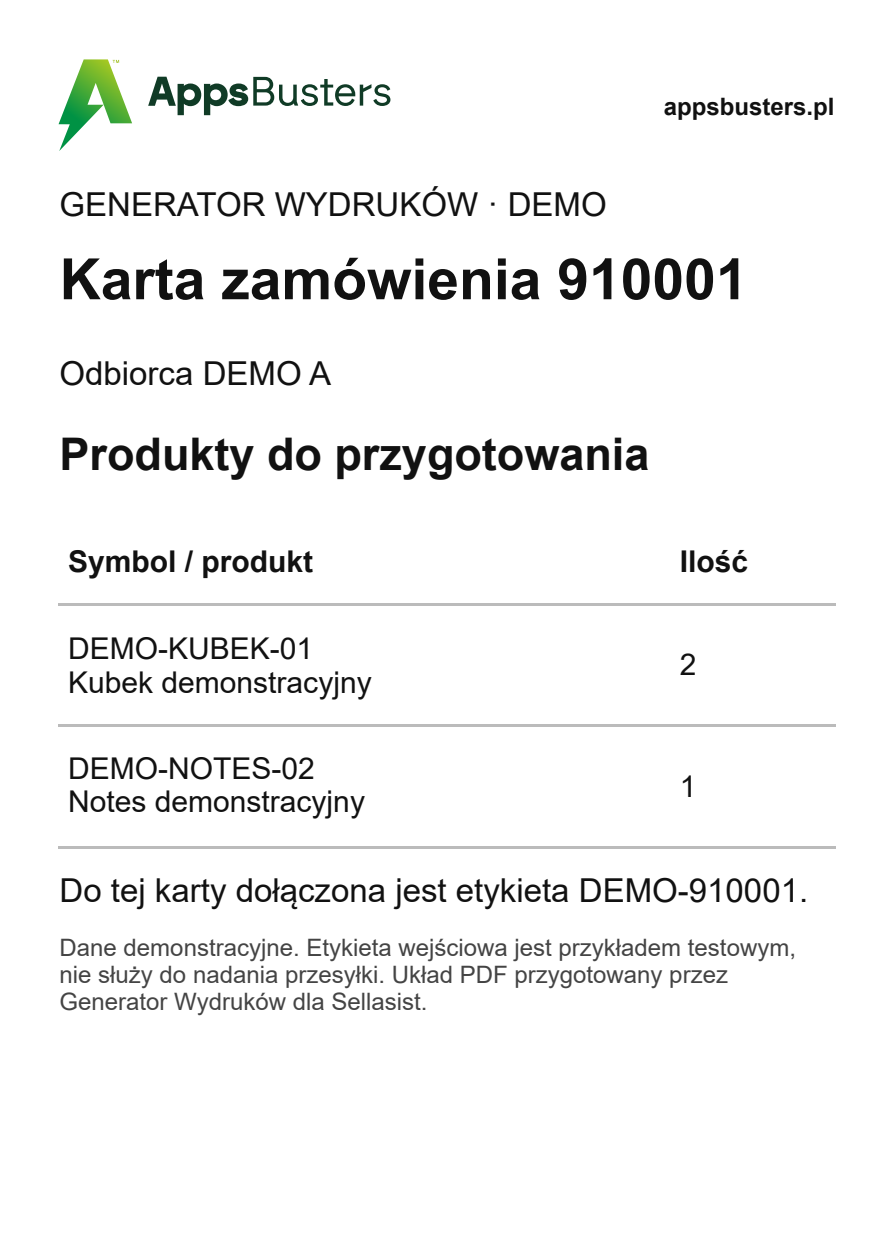
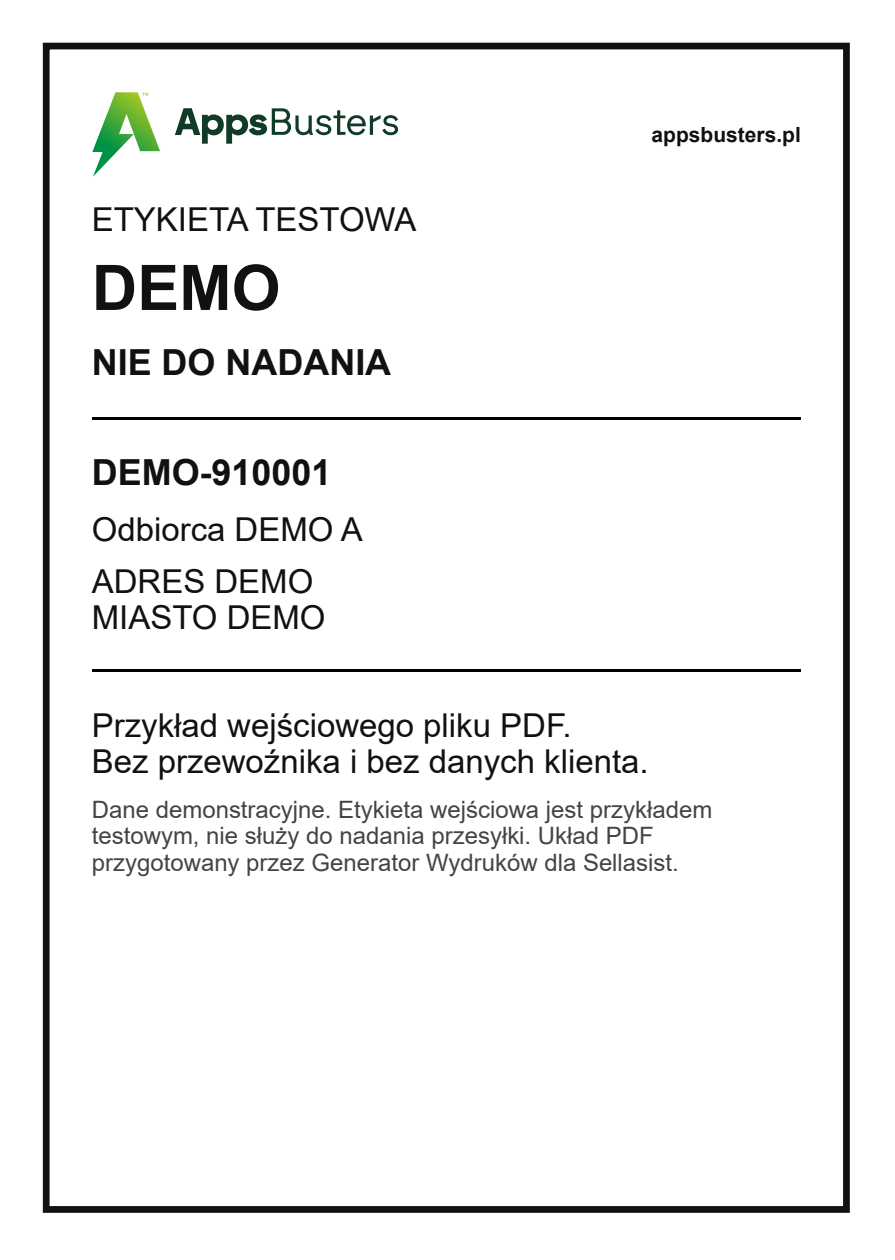
Kolejne zamówienie Karta → etykieta
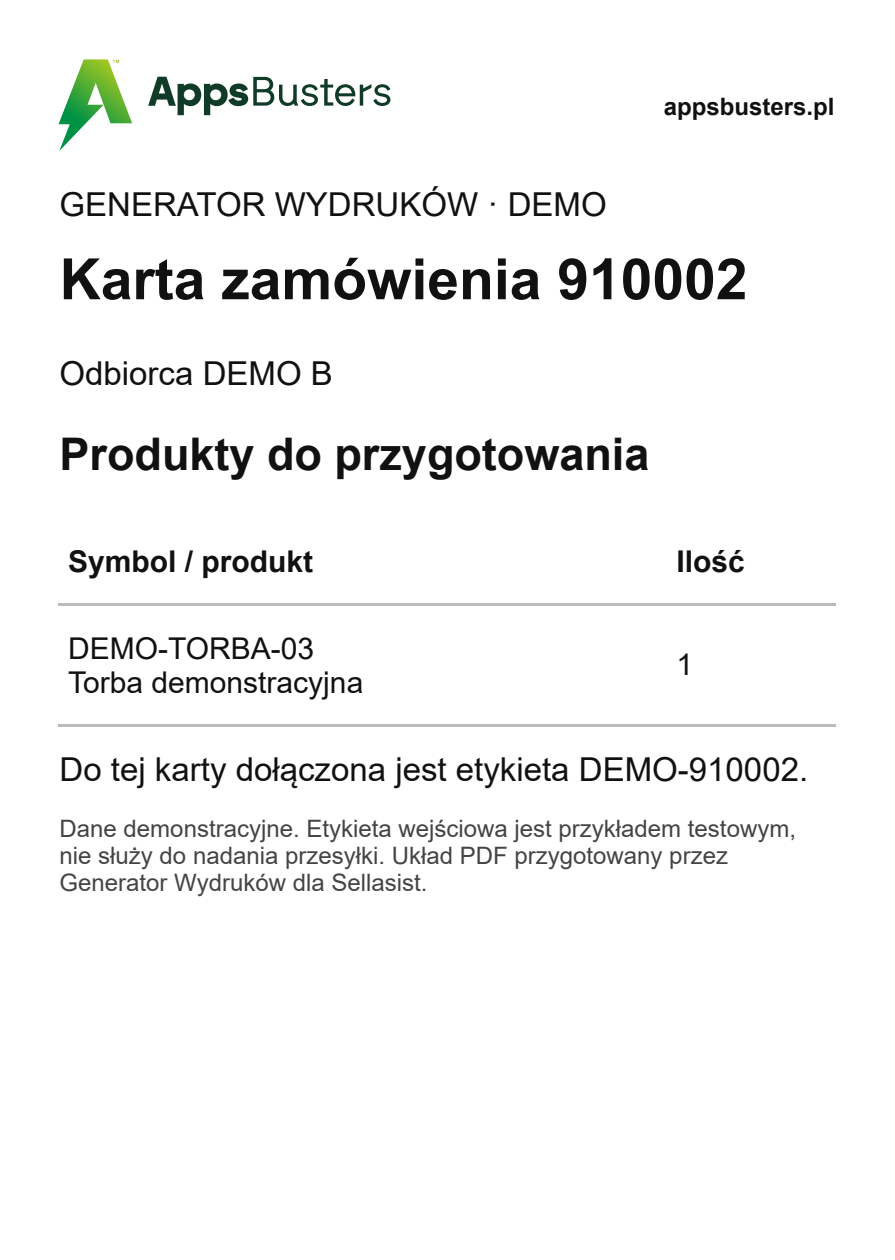
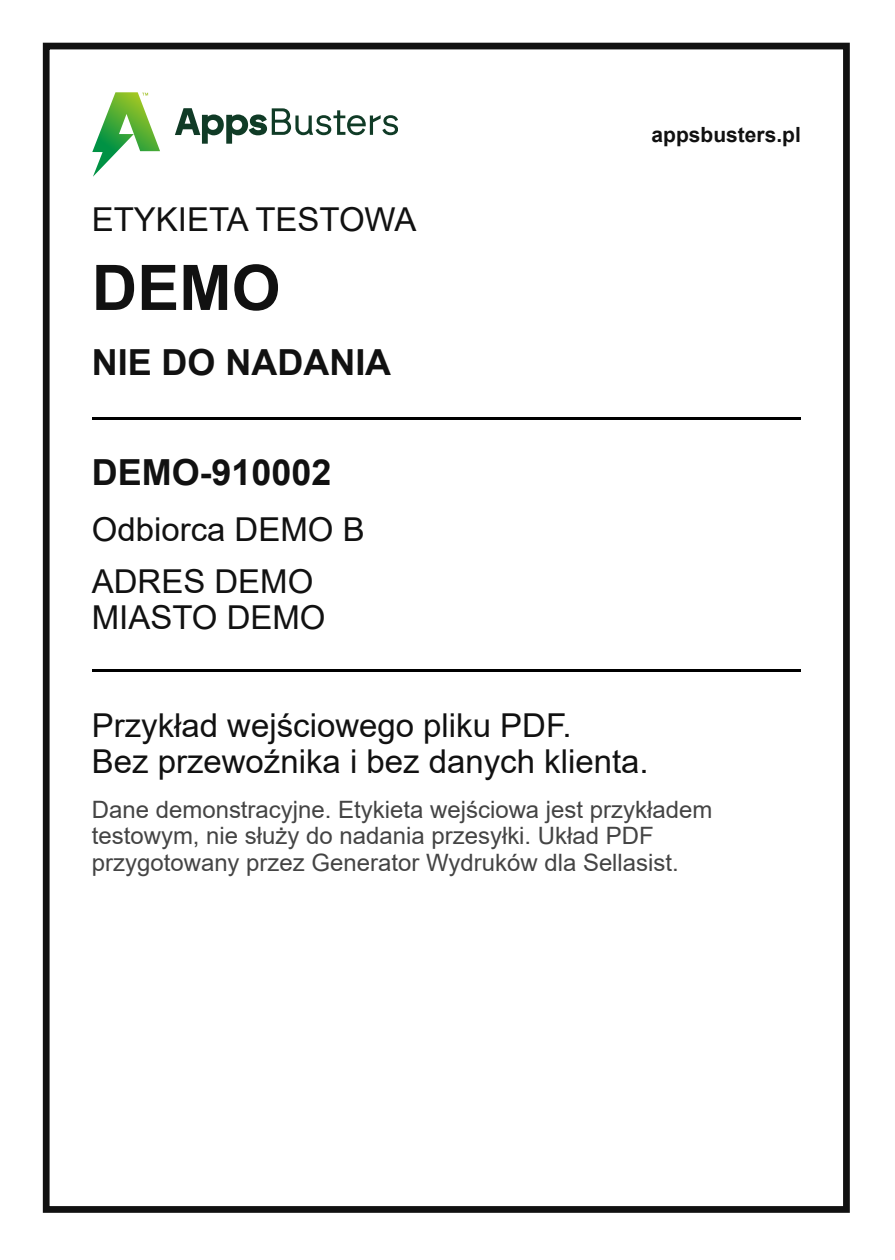
Pomniejszona etykieta i lista produktów z tego samego zamówienia mieszczą się na jednej stronie. Przy kompletowaniu korzystasz z symboli SKU i ilości tuż pod etykietą.
Wybierz ten układ, gdy pakujesz krótkie listy pozycji i pracujesz na symbolach produktów.
Wymaga przygotowania szablonu HTML. Długą listę pozycji oraz czytelność kodów po pomniejszeniu sprawdź na swoim papierze i czytniku.
Otwórz PDF: etykieta i SKU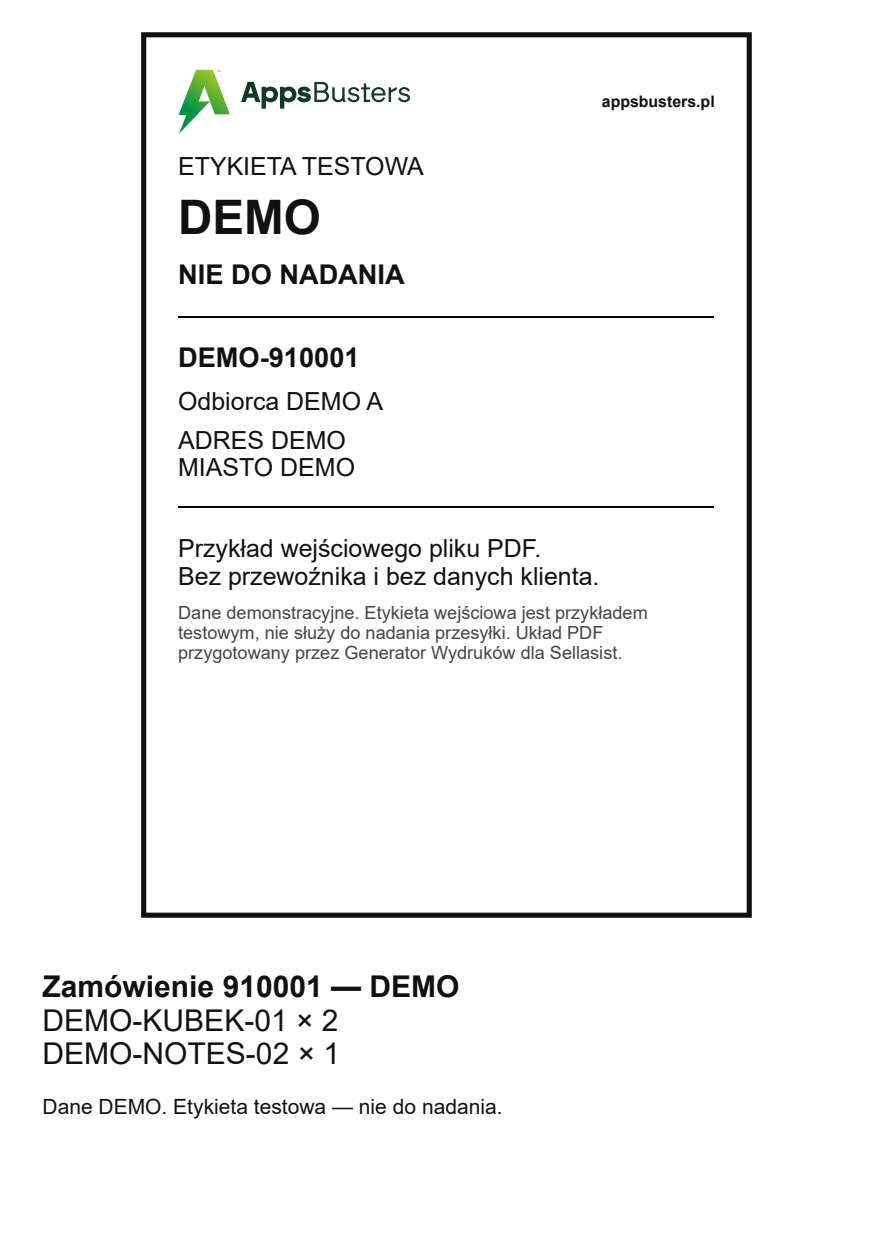
Dodaj do etykiety własne logo oraz kod kreskowy zamówienia. Pasek z nadrukiem umieścisz pod etykietą, nad nią albo po prawej stronie.
Wybierz ten układ, gdy korzystasz przy stanowisku z kodu zamówienia i chcesz mieć go na tej samej kartce co etykietę.
W panelu „Etykieta z nadrukiem” wgrasz logo PNG lub JPG i dodasz kod. Sprawdź odczyt w swoim czytniku i systemie przed codzienną pracą.
Otwórz PDF: logo i kod zamówienia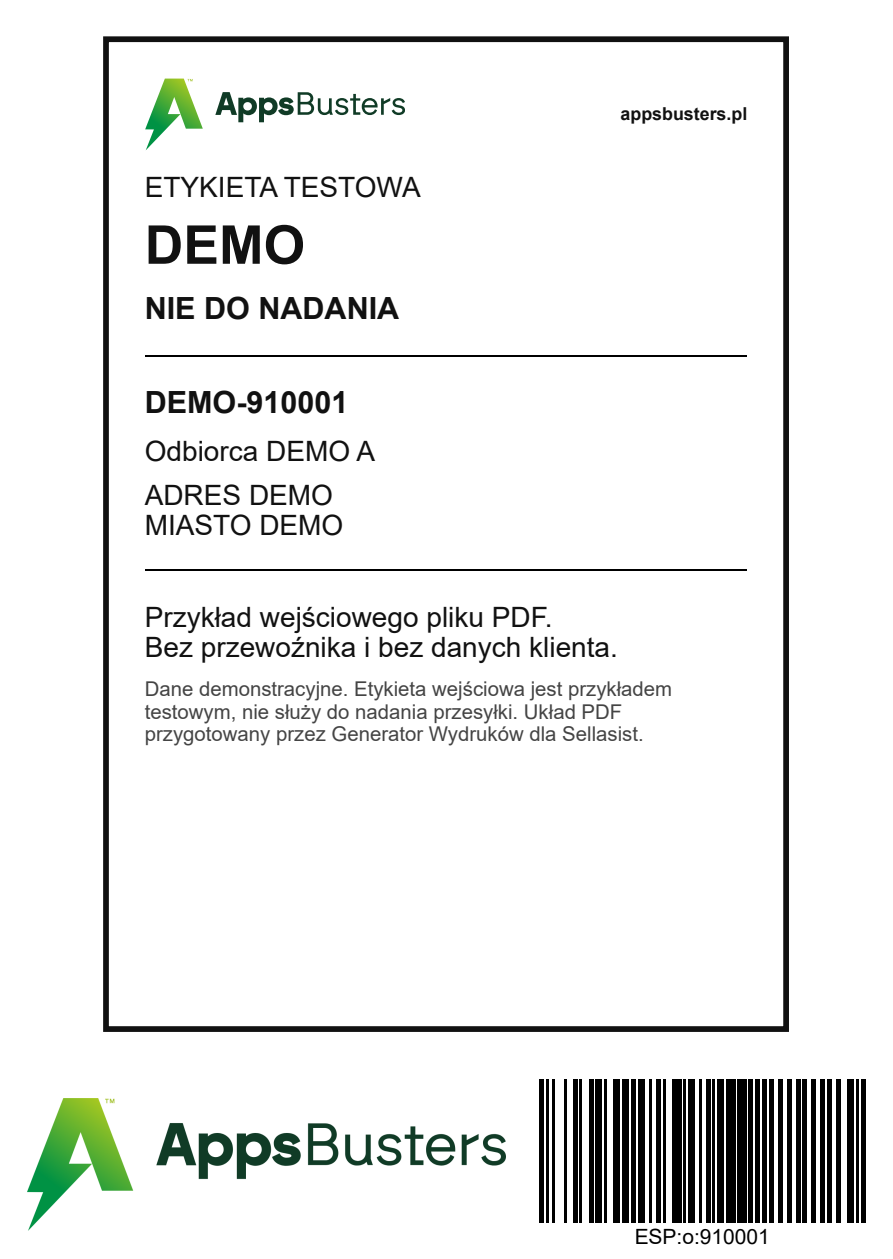
Wszystkie dane są demonstracyjne. Testowe etykiety nie służą do nadania przesyłki. Przed pracą sprawdź wydruk i odczyt kodów na swoim stanowisku.
Generator przygotowuje plik. Uruchamianie wydruku łączysz z akcją w Sellasist i ustawieniami swojego stanowiska.
Skonfiguruj licencję i połączenie z Sellasist. Ustaw format papieru. Do kompletu potrzebujesz etykiety dostępnej dla zamówienia w Sellasist.
Porównaj numery zamówień, produkty i przypisane etykiety. Sprawdź także dłuższą listę oraz zamówienie z więcej niż jedną etykietą.
Ustaw stanowisko i przeznaczenie drukarki. Skopiuj link do akcji „Wywołaj URL”. Dla etykiet instrukcja zaleca tryb „Od razu”. Wykonaj próbny wydruk.
Samo otwarcie podglądu PDF nie uruchamia drukarki. „Wydruk wysłany” potwierdza wysłanie dokumentu. To, czy kartka wyszła z urządzenia, sprawdzasz przy stanowisku.
Instrukcja automatycznego wydruku z SellasistSzablon określa wygląd dokumentu i dane, które na niego trafią. Zaczynasz od szablonu startowego lub przygotowujesz własny układ HTML i CSS.
Może pojawić się w Sellasist chwilę po uruchomieniu akcji. W szablonie ustawisz odstęp i liczbę ponownych sprawdzeń.
Możesz włączyć zmianę statusu przy braku poprawnej etykiety. Po wybraniu tej opcji i statusu takie zamówienie zostanie wydzielone zamiast trafić do wydruku bez etykiety.
Jak ustawić status przy braku etykietyWybierz okres licencji Generatora Wydruków dla Sellasist. Przygotuj połączenie, szablon i próbny wydruk na swoim stanowisku.
Otwórz Generator Wydruków50 PLN/ miesiąc
albo550 PLN/ rok
Przejdziesz do istniejącego formularza zakupu licencji.
Sprawdź, jak wybrany układ pasuje do Twojego procesu pakowania.
Pełna instrukcja GeneratoraPierwszą kartę zamówienia przygotujesz, zaczynając od szablonu startowego. Logo i kod dodasz w panelu „Etykieta z nadrukiem”. Własny układ, np. lista SKU pod etykietą, wymaga przygotowania HTML i CSS.
Korzysta z etykiety dostępnej dla zamówienia w Sellasist. Dołącza ją do karty albo umieszcza na stronie z dodatkowymi informacjami. Samo przygotowanie PDF nie nadaje przesyłki.
Zależy to od układu, oryginalnej etykiety, papieru i urządzenia. Przed pracą sprawdź kod przewoźnika oraz własny kod czytnikiem na rzeczywistym wydruku. Zostaw odpowiednio dużo miejsca na etykietę.
Podgląd służy pobraniu pliku i nie zmienia statusów zamówień. Wysyłkę do drukowania uruchamia osobno skonfigurowana akcja Sellasist.
Tak. Możesz kopiować szablony i sprawdzać zmiany na kopii. Dzięki temu karta z listą produktów i etykieta z logo mogą mieć oddzielne ustawienia.
Zobacz trzy układy DEMO i wybierz punkt wyjścia. W sprawach konfiguracji naszej aplikacji napisz do AppsBusters. Płatne wdrożenie procesu sklepu i magazynu prowadzi Grupa Wdrożeniowa.