

Ważne aby na początku zapoznać się z modułem nowe dokumenty, pod wskazanym adresem znajdziesz opis zmian po stronie Sellasist: https://sellasist.pl/pomoc/dokumenty-sprzedazowe-i-magazynowe-nowy-modul-w-sellasist
Krok 1. Włącz nowe dokumenty Sellasist w AB Connect
W ustawieniach AB Connect zaznacz opcję:
„Włącz moduł nowych dokumentów Sellasist”.

UWAGA!
Po zaznaczeniu tej opcji stary i nowy moduł dokumentów działają równolegle, nic nie zostaje automatycznie wyłączone, więc jeśli wystawisz w Sellasist „stary” dokument, integrator też go obsłuży, dzięki temu możesz przejść na nowe dokumenty w dowolnym momencie.
Krok 2. Stwórz serie dokumentów w Sellasist (nowy moduł)
Przejdź do:
Sellasist → Dokumenty [Nowe] → Serie dokumentów
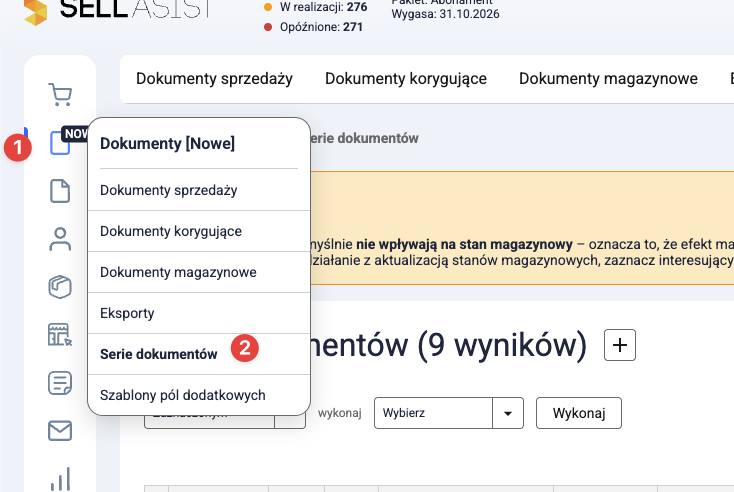
Dodaj serie dokumentów zgodnie z poniższymi wskazówkami:
Prefixy dokumentów
- serie dokumentów muszą mieć te same prefixy co wcześniej
- integrator rozpoznaje dokument wyłącznie po prefixie
- Jeśli prefix się nie zgadza, dokument zostanie błędnie rozpoznany
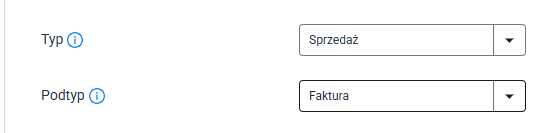
Typ i podtyp dokumentu (bez wyjątków)
Dla każdej serii dokumentów:
- Typ: Sprzedaż
- Podtyp: Faktura
Dotyczy to również paragonów imiennych, jeśli ustawisz podtyp „Paragon”, zawsze – niezależnie od prefixu – zostanie wystawiony zwykły paragon.
Jeśli wystawiasz faktury OSS:
- utwórz osobną serię dokumentów
- prefix musi zaczynać się od „OSS”
Dane firmowe w Sellasist nie mają żadnego znaczenia dla integracji. Integrator ich nie odczytuje i nie wykorzystuje, dlatego można je pominąć, dane są pobierane bezpośrednio z Subiekta.
Nazwa pozycji z koszami dostawy (krytyczne)
Pole: „Nazwa pozycji z kosztami dostawy” ustaw na
„Koszty wysyłki:”
Brak tej zmiany spowoduje błędne rozpoznanie kosztu dostawy na dokumentach.

Krok 3. Zmień efekt w akcjach automatycznych
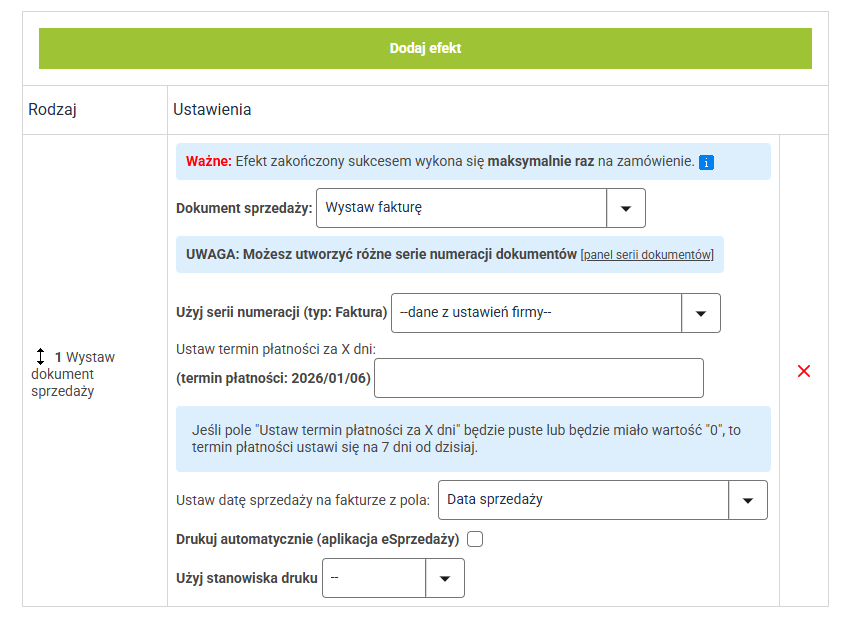
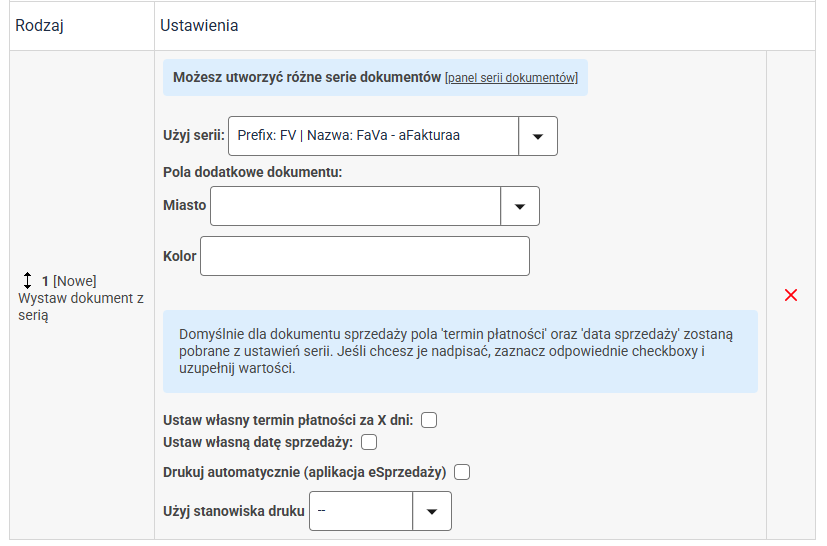
W akcjach automatycznych Sellasist stary efekt działa tylko ze starym modułem dokumentów, dla nowych dokumentów musisz użyć nowego efektu
Jeśli korzystasz z akcji automatycznych do wystawiania dokumentów:
- wejdź w automatyzacje w Sellasist
- usuń stary efekt wystawiania dokumentów
- dodaj nowy efekt obsługujący nowe dokumenty
Krok 4. Ręczne wystawianie dokumentów
Jeśli wystawiasz dokumenty ręcznie z poziomu zamówienia:
- korzystaj z opcji „Dokumenty [Nowe]”
- nie używaj starego przycisku dokumentów
FAQ – najczęstsze pytania i problemy