
Krok 1. Zaktualizuj aplikację AB Fiscal
Nowe dokumenty w Sellasist wymagają aktualnej wersji aplikacji AB Fiscal. Bez aktualizacji opcja nie będzie widoczna.
Pobierz i zainstaluj najnowszą wersję aplikacji:
👉 https://appsbusters.pl/ABConnect/ABFiscal.exe
Jeśli AB Fiscal był już zainstalowany – po prostu uruchom instalator i nadpisz aktualną wersję.
Krok 2. Włącz nowe dokumenty Sellasist w AB Fiscal
- Uruchom AB Fiscal
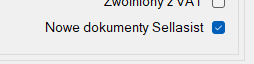
- Zobaczysz nowy checkbox:
„Nowe dokumenty Sellasist” - Zaznacz checkbox
- Zapisz ustawienia – Od tego momentu AB Fiscal będzie obsługiwał nowy moduł dokumentów Sellasist. Po zaznaczeniu opcji Nowe dokumenty, nie będą już obsługiwane stare dokumenty.
Dlaczego potrzebna jest aktualizacja?
Sellasist zmienił sposób obsługi dokumentów sprzedażowych i magazynowych.
W praktyce oznacza to, że stare wersje AB Fiscal nie widzą nowych dokumentów albo obsługują je nieprawidłowo.
Dlatego:
- konieczna jest aktualizacja aplikacji AB Fiscal
- po aktualizacji trzeba ręcznie włączyć obsługę nowych dokumentów (checkbox)
Bez tego integracja może nie działać albo działać błędnie.
Więcej informacji o zmianach po stronie Sellasist znajdziesz tutaj:
👉 https://sellasist.pl/pomoc/dokumenty-sprzedazowe-i-magazynowe-nowy-modul-w-sellasist