Pomiń faktury VAT z NIP
Dokumenty z wpisanym NIP-em nabywcy są pomijane — także paragony z NIP — a na drukarkę idzie tylko sprzedaż bez NIP. Włącz to tylko wtedy, gdy sprzedaż dla firm dokumentujesz fakturą poza drukarką. Domyślnie wyłączone.
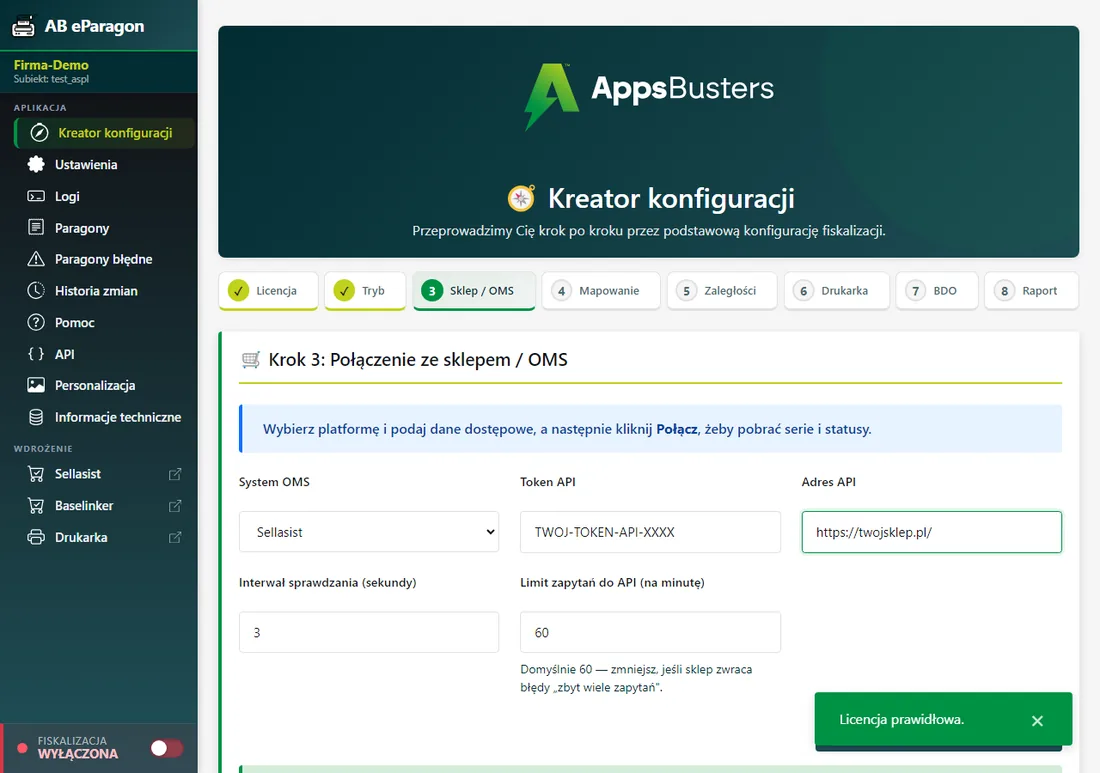
Paragon wystawiasz w Subiekcie GT jak zawsze, z numerem zamówienia w podtytule, a AB eParagon fiskalizuje go na Twojej drukarce fiskalnej online jako e-paragon i zapisuje to przy dokumencie, tak jak program kasowy. Gotowy e-paragon trafia do zamówienia w Sellasist lub Base albo e-mailem na adres kontrahenta z dokumentu. Navireo działa tak samo — w programie wybierasz tryb „Subiekt GT”.
49 zł netto miesięcznieza każde rozpoczęte 10 000 e-paragonów. Integracja z Subiektem GT i Navireo w cenie.
Stan funkcji i ceny na 24 października 2026 r.
Jak to działa
Nie zmieniasz sposobu pracy w Subiekcie. Program czyta jego bazę, fiskalizuje nowe dokumenty i odsyła wynik tam, gdzie go potrzebujesz.
Paragon wystawiasz sam albo tworzy go program, który przenosi zamówienia ze sklepu. W podtytule (albo w notatkach) musi być numer zamówienia, a stan magazynowy i WZ zdejmuje Subiekt, jak dotąd.
Wskazujesz magazyny, osoby wystawiające i typy dokumentów: domyślnie paragony, a jeśli chcesz, także faktury sprzedaży. Data rozpoczęcia fiskalizacji pomija stare dokumenty.
Po świeżo wystawiony dokument program sięga z krótkim opóźnieniem (zwykle 5–10 s), żeby Subiekt zdążył zapisać wszystkie pozycje.
Drukarka fiskalna online zapisuje paragon w pamięci jak każdy inny i wystawia go jako e-paragon, bez wydruku.
Przy dokumencie w Subiekcie program zapisuje, że został zafiskalizowany, tak jak programy kasowe. Numer zamówienia trafia też na e-paragon.
PDF i plik techniczny trafiają do zamówienia w Sellasist lub Base o numerze z podtytułu. Dla wybranych wystawców program może zamiast tego wysłać e-paragon e-mailem.
Subiekt i sklep
Zamówienia ze sklepu i z Allegro zbierasz w Sellasist albo Base, a dokument sprzedaży powstaje w Subiekcie GT? Nie musisz wybierać.
Typowy układ: zamówienie w sklepie lub na marketplace → Sellasist albo Base → program pośredniczący → dokument w Subiekcie GT (stan magazynowy, WZ) → e-paragon na drukarce → pliki e-paragonu przy zamówieniu w Sellasist lub Base → kupujący.
Paragony program pobiera z Subiekta, bo tam powstaje dokument sprzedaży. Gotowy e-paragon wgrywa do zamówienia, którego dotyczy. Stamtąd sklep może przekazać go dalej, np. do zamówienia na Allegro.
Twój obecny program pośredniczący działa dalej. Warunek jest jeden: numer zamówienia musi trafiać do podtytułu dokumentu w Subiekcie (albo do notatek, jeśli tak ustawisz). Jeśli przenosisz zamówienia przez AB Connect, włącz w nim wpisywanie numeru zamówienia do podtytułu.
Uważaj na dwa dokumenty naraz. Jeśli program pośredniczący wgrywa do zamówienia także PDF paragonu z Subiekta, kupujący dostanie zwykły wydruk i e-paragon jednocześnie. Sprawdź, czy da się to w nim wyłączyć. W AB Connect wyłączasz to dla wszystkich paragonów albo dla wybranych serii.
Instrukcja: Sellasist lub Base i Subiekt GTE-paragon w paragonie lub fakturze w Base
Faktura do paragonu
FP, czyli „faktura do paragonu”, to znacznik JPK dla faktury wystawionej do sprzedaży zarejestrowanej wcześniej na kasie lub drukarce fiskalnej. Dzięki niemu ta sama sprzedaż nie liczy się w pliku JPK_V7 podwójnie.
Wystawiając fakturę do paragonu, wskazujesz numer paragonu i numer unikatowy kasy. Oba są na e-paragonie. Firmie fakturę do paragonu wystawisz tylko wtedy, gdy paragon zawiera jej NIP.
Jeśli faktura jest fiskalizowana bez znacznika FP, Subiekt GT pokazuje ostrzeżenie o niespójności, a plik JPK_V7 trzeba poprawiać ręcznie. Włącz w programie „Przy fiskalizacji faktur oznaczaj je jako FP” — znacznik pojawi się zaraz po udanej fiskalizacji.
To informacja, nie porada podatkowa. Stan prawny na 24.10.2026. Sposób dokumentowania sprzedaży ustal z księgowym.
Filtry
Dwa przełączniki wyłączają z fiskalizacji dokumenty, których nie chcesz wysyłać na drukarkę. Które dokumenty mają trafiać na kasę, ustal z księgowym.
Dokumenty z wpisanym NIP-em nabywcy są pomijane — także paragony z NIP — a na drukarkę idzie tylko sprzedaż bez NIP. Włącz to tylko wtedy, gdy sprzedaż dla firm dokumentujesz fakturą poza drukarką. Domyślnie wyłączone.
Wyklucza wewnątrzwspólnotowe dostawy towarów (WDT) i sprzedaż na odległość rozliczaną w procedurze OSS. Sprzedaż wysyłkowa do Unii poniżej limitu, rozliczana z polskim VAT, nadal idzie na drukarkę. W nowych instalacjach opcja jest włączona, w zaktualizowanych — wyłączona, dopóki jej nie włączysz. Wymaga Subiekta GT 1.46 lub nowszego.
Pominięty dokument zostaje w Subiekcie nietknięty. Zanim włączysz fiskalizację, kliknij „Sprawdź paragony do fiskalizacji” — zobaczysz dokładnie te dokumenty, które program weźmie przy obecnych filtrach.
Przygotowanie
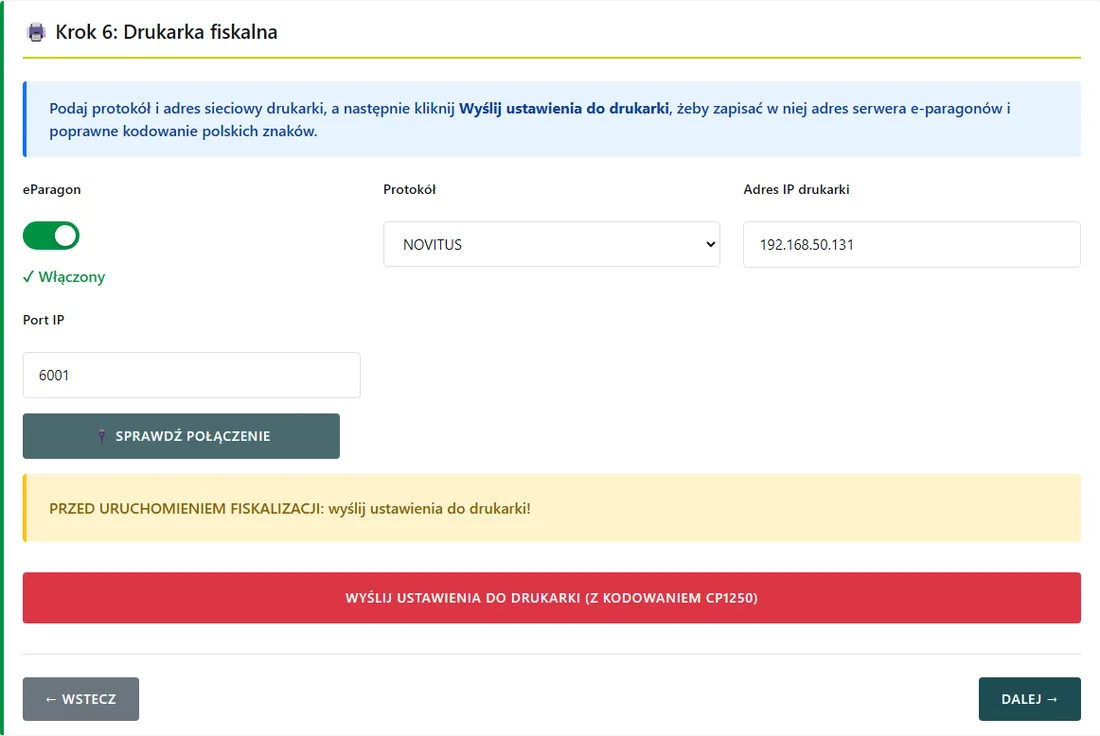
Drukarka musi mieć aktywne e-paragony i łączyć się przez sieć (TCP/IP), kablem lub przez Wi-Fi — USB nie działa. Sieć i port ustawiasz w jej menu, a adres serwera e-paragonów program wpisuje sam. Lista zgodnych drukarek.
Instrukcja: tryb programu sprzedażySeparator numeru zamówienia
Kontrola
Gdy fiskalizacja dokumentu się nie uda, np. przez złą stawkę VAT albo otwartą transakcję, nic nie dzieje się po cichu. Gdy drukarka nie odpowiada, program czeka, a potem wystawia paragony po kolei, od najstarszego.
Program oznacza dokument w Subiekcie statusem błędu i nie pobiera go ponownie sam. Jeden błędny dokument nie zatrzymuje pozostałych.
Lista jest w menu programu, a szczegóły błędu w logach. Najpierw usuń przyczynę, bo bez naprawy kolejna próba znów się nie uda.
Zaznaczasz błędne dokumenty i klikasz „Zresetuj zaznaczone”, a program wystawia paragon ponownie. Jeśli błąd powstał w trakcie wystawiania, przed resetem sprawdź w drukarce, czy paragon już nie powstał.
W tym trybie błąd jest zapisywany przy dokumencie w Subiekcie, a nie w statusie zamówienia w sklepie. Instrukcja: paragony błędne i ponowienie fiskalizacji.
Program może sam wysłać e-paragon kupującemu. Adres bierze z dokumentu, czyli z e-maila kontrahenta. Wysyłkę ustawiasz dla wybranych osób wystawiających.
Wiadomość wychodzi z Twojej skrzynki, z Twoim tematem i treścią. W załącznikach są dwa PDF-y: czytelny e-paragon i plik techniczny z podpisanym zapisem e-paragonu z drukarki. Przy każdym paragonie widzisz, czy wiadomość wyszła.
To informacja, nie porada podatkowa. Stan prawny na 24.10.2026. Sposób dokumentowania sprzedaży ustal z księgowym.
Cena
Liczymy każdy przetworzony e-paragon w miesiącu kalendarzowym. Integracja z Subiektem GT i Navireo jest w cenie, test trwa 7 dni za 0 zł, bez długoterminowej umowy.
Subiekt GT i Navireo działają w każdej wersji abonamentu. Przy zakupie wybierz wariant dla systemu sklepu, z którego korzystasz (Sellasist albo Base). Jeśli pracujesz tylko w Subiekcie lub Navireo, wybierz dowolny. Warianty z własnym logo i white label znajdziesz w pełnym cenniku e-paragonów. Subiekt nexo i Comarch Optima program obsługuje w tym samym trybie, a Navireo — w trybie Subiekt GT.
Konfigurację zrobisz sam według instrukcji — kreator prowadzi krok po kroku. Jeśli wolisz, wdrożenie przy Subiekcie lub Navireo przeprowadzi nasz partner, Grupa Wdrożeniowa.
200–600 zł
Tyle zwykle kosztuje wdrożenie. Wycenę podaje Grupa Wdrożeniowa po rozmowie o Twojej firmie i drukarce.
Pytania
Tak. Przed uruchomieniem e-paragonów wyłącz fiskalizację w Subiekcie GT i odłącz od niego drukarkę fiskalną. Wtedy do drukarki wysyła paragony tylko AB eParagon, a informację o fiskalizacji zapisuje przy dokumencie w Subiekcie. Fiskalizacja włączona w obu programach to najprostsza droga do podwójnego paragonu, dlatego paragony ma wysyłać do drukarki tylko jeden program.
Tak. Navireo korzysta z tej samej bazy InsERT co Subiekt GT, więc w programie wybierasz tryb „Subiekt GT”, a reszta działa tak samo: numer zamówienia w podtytule, e-paragon do zamówienia w Sellasist lub Base albo e-mailem.
Z numeru zamówienia w polu „Podtytuł” dokumentu w Subiekcie GT. Najlepiej, żeby był tam sam numer zamówienia ze sklepu. Jeśli numery są w notatkach, włączasz „Numer zamówienia z notatek”, a dopisek po numerze odcinasz polem „Separator numeru zamówienia”. Ten sam numer trafia na e-paragon.
Nie. W tym trybie połączenie ze sklepem jest opcjonalne i służy tylko do odesłania e-paragonu do zamówienia. Bez sklepu ustaw wysyłkę e-mailem dla osób wystawiających paragony — wtedy program pobiera ich dokumenty także bez numeru zamówienia i wysyła e-paragon na adres kontrahenta z dokumentu. Pliki zostają też w programie na Twoim komputerze.
49 zł netto miesięcznie za każde rozpoczęte 10 000 e-paragonów. Liczymy każdy przetworzony e-paragon w miesiącu kalendarzowym. Subiekt GT i Navireo działają w każdej wersji abonamentu, a integracja jest w cenie. Test trwa 7 dni za 0 zł, bez długoterminowej umowy.
Domyślnie program fiskalizuje tylko paragony. Gdy klient indywidualny prosi o fakturę, wystawiasz paragon i fakturę do paragonu, a na drukarkę idzie paragon. Jeśli fiskalizujesz też faktury sprzedaży, włącz „Przy fiskalizacji faktur oznaczaj je jako FP”, a program nada im znacznik FP zaraz po fiskalizacji.
Nie. Stan magazynowy i WZ zdejmuje dokument w Subiekcie, tak jak dotąd. AB eParagon dokłada tylko fiskalizację i e-paragon, a przy dokumencie zapisuje informację o fiskalizacji.
Program wstrzymuje przetwarzanie i czeka. Po przywróceniu łączności paragony wystawiają się po kolei, od najstarszego. Dokument z błędem w treści, np. ze złą stawką VAT, trafia na listę „Paragony błędne”, a po poprawce puszczasz go ponownie przyciskiem „Zresetuj zaznaczone”. Jeśli błąd powstał w trakcie wystawiania, przed resetem sprawdź w drukarce, czy paragon dla tego dokumentu już nie powstał.
Nie musi. Włącz „Okno wstrzymania połączeń z bazą ERP” i podaj godziny, np. 23:30–01:00. W tym czasie program w ogóle nie łączy się z bazą, a po przerwie sam pobiera i wystawia paragony z tego czasu.
7 dni za 0 zł, bez długoterminowej umowy. Potem 49 zł netto miesięcznie za każde rozpoczęte 10 000 e-paragonów, z integracją z Subiektem GT i Navireo w cenie.